
Unser Service, um dir direkt auf deinem Rechner zu helfen.
Lade dir entsprechend deinem Betriebssystem den passenden Client runter.
x86-32: Windows
Nachdem der Client heruntergeladen und entpackt ist, startest du ihn.
Für die schnelle Hilfe brauchst du nichts zu installieren, einfach nur starten.
Wenn du möchtest, dass der Client bei jedem Systemstart mit gestartet wird, dann musst du ihn installieren.
Das ist z.B. in deiner Start-Phase praktisch, wenn wir noch öfter Unterstützung geben
Nach dem Start des Clients siehst du dieses UI (User Interface):
ID/Passwort hier in der Anleitung natürlich nur exemplarisch.
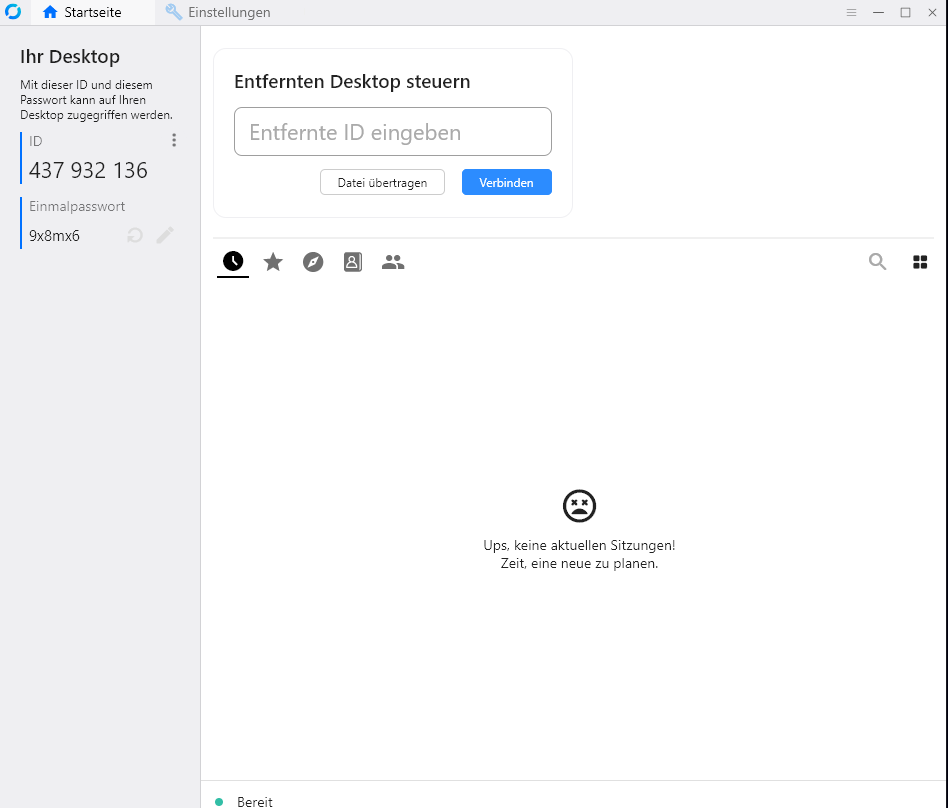
In der oberen Leiste gibt es zwei Reiter: Startseite und Einstellungen.
Klicke auf Einstellungen oder alternativ auf die drei kleinen Punkte neben dem Wort ID auf der linken Seite etwas tiefer.
Dann wählst Du auf der linken Seite den Punkt Netzwerk aus.
ID/Relay-Server erscheint, dort siehst du auf selber Höhe zwei Icons. Das erste Icon ist für den Import der Servereinstellungen.
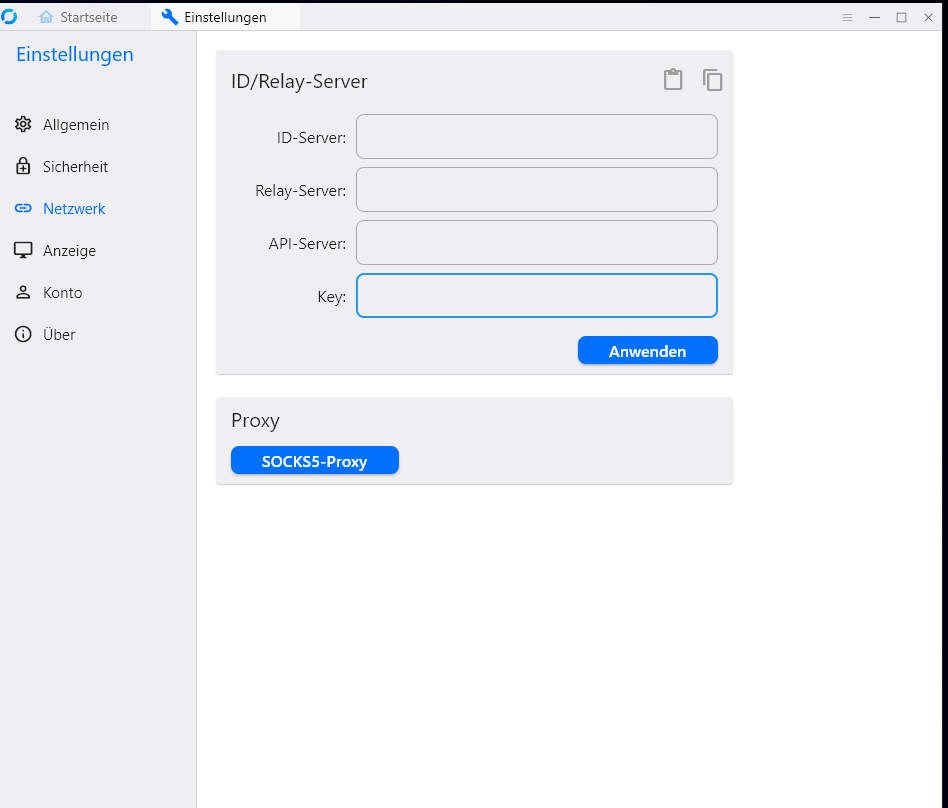
Du hast parallel ein PDF erhalten, in dem du einen langen Code beginnend mit == siehst und dieser ist zusätzlich gelb unterlegt.
Diesen Code markierst du (auswählen) und anschließend kopierst du ihn. Nun hast du den Code im “Zwischenspeicher”.
Jetzt kannst du auf das erste Icon drücken und damit werden die Servereinstellungen importiert. Nun sieht es so aus:
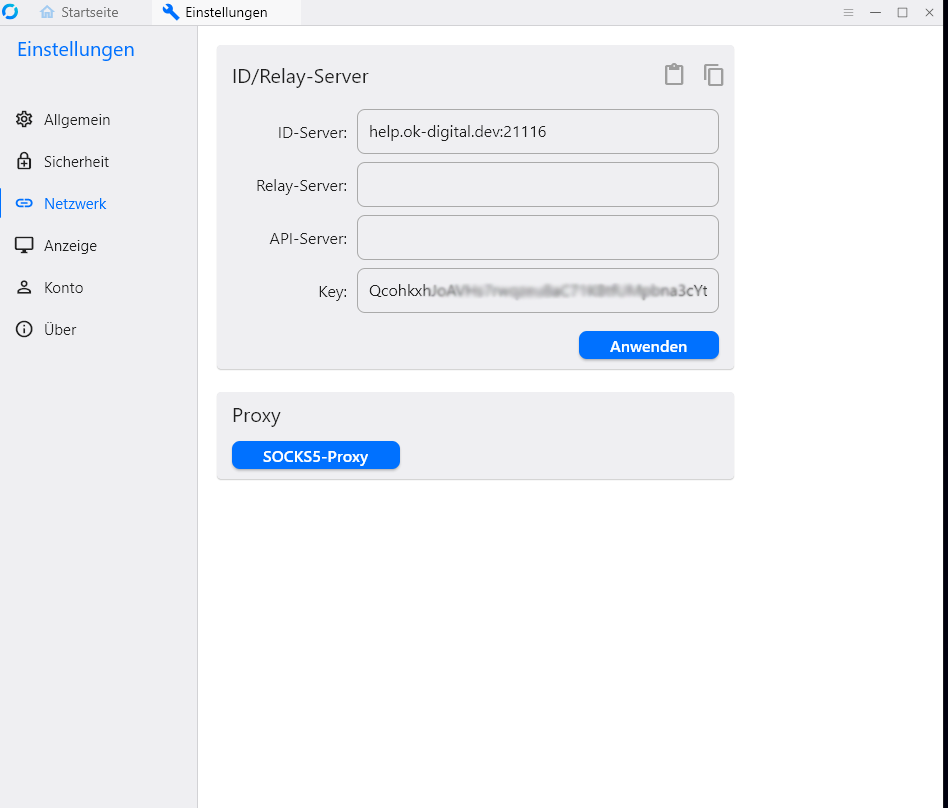
Jetzt noch auf “Anwenden” drücken. Und zurück auf die Startseite (obere Leiste, linker Reiter).
Damit ich nun Zugriff auf deinen Rechner erhalte, benötige ich noch dein Einmal-Passwort, das du links im Fenster findest. Alternativ supporten wir dich mit einer manuellen Freigabe von dir. Dazu klickst du bei unserem Verbindungsaufbau zu deinem Rechner, dass du die remote Verbindung zulässt.
Alle Daten gehen über unsere eigenen Server und es wird nichts gespeichert!
Alle Verbindungsdaten werden nach Beendigung gelöscht.
Dein Passwort kannst du bei Bedarf neu erstellen oder auch individuell ändern.